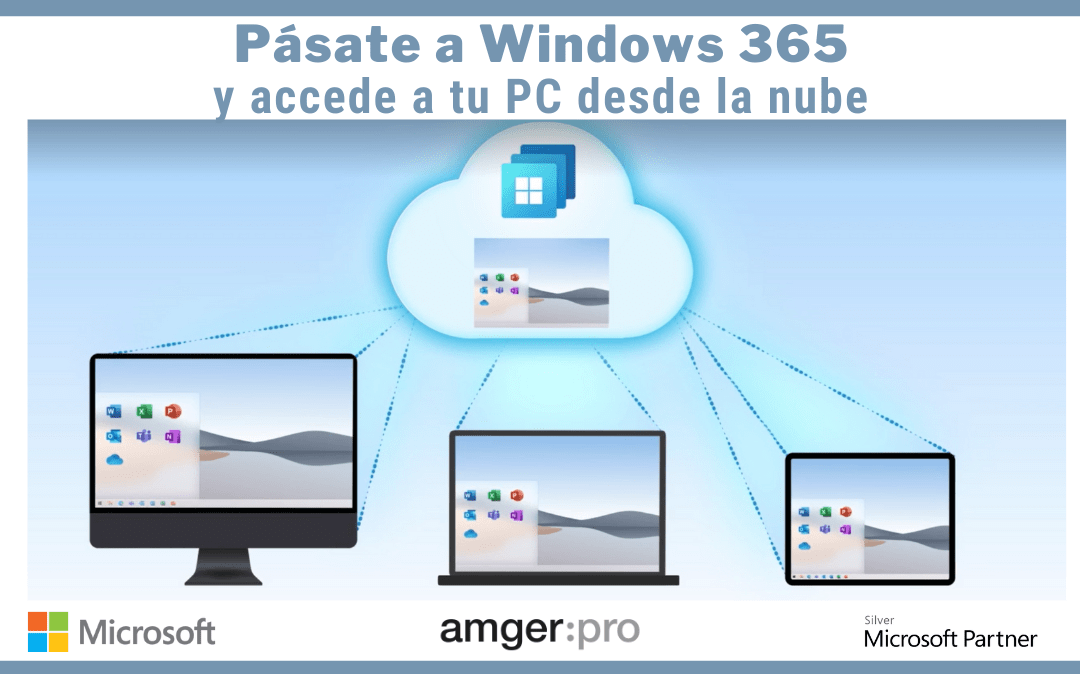
Windows 365: La PC en la nube que puedes acceder desde cualquier dispositivo
¡Hola a todos! Hoy vamos a hablar de Windows 365. Vamos a responder la pregunta de qué es y por qué querrías usar algo así. ¿Qué es Windows 365? ¿Es simplemente una versión más avanzada de Windows 11, ya que tiene un número más alto? Bueno, resulta que Windows 365 es una PC en la nube que puedes transmitir.
Para explicarlo de manera sencilla, imagina que estás buscando una nueva computadora. Tal vez la que tienes en casa está envejeciendo o tal vez no puede ejecutar DaVinci Resolve, un editor de video que requiere muchos recursos. Entonces, vas a una tienda de computadoras y revisas lo que tienen disponible. Encuentras una computadora con un buen procesador, mucha memoria y suficiente espacio en el disco duro. Podrás almacenar muchas recetas de galletas en ese disco duro.
Luego, en lugar de pagar la computadora de una vez, decides pagarla mensualmente de forma perpetua. Además, en lugar de llevarte la computadora contigo, la dejas en la tienda de computadoras. En este caso, la tienda de computadoras es en realidad un centro de datos.
Entonces llegas a casa y te preguntas qué es exactamente lo que compraste. Aquí es donde entra lo interesante: ahora puedes acceder a tu PC en la nube desde cualquier dispositivo. Puede ser una tableta, un teléfono Android, una Chromebook o una computadora con Windows antigua. Puedes usar cualquiera de estos dispositivos para iniciar sesión en tu PC en la nube. Y lo genial es que, por ejemplo, si te conectas desde tu tableta y luego desde tu Chromebook, todo en tu PC en la nube estará igual que lo dejaste en el dispositivo anterior. Solo necesitas una conexión a internet lo suficientemente rápida para transmitir películas y podrás acceder a tu PC en la nube de Windows 365.
¿Entonces, puedo acceder a mi computadora desde cualquier lugar? Pero si comprara una laptop, simplemente la llevaría conmigo a donde vaya, ¿verdad? Entonces, ¿por qué necesitaría una PC en la nube? Bueno, volvamos al ejemplo de usar DaVinci Resolve. Como dije antes, es un editor de video que requiere muchos recursos: un buen procesador, mucha memoria y una tarjeta gráfica potente. Ahora, dado que tenemos nuestra computadora en la tienda de computadoras, si necesito un poco más de potencia, digamos, un mejor procesador o más memoria, simplemente puedo llamar y decir: «Oye, dame más memoria o un mejor procesador». En el caso de Windows 365, en lugar de llamar a la tienda de computadoras, simplemente entro en una interfaz de administración y puedo elegir un mejor procesador, agregar más memoria o incluso obtener un disco duro más grande si mis recetas de galletas están desbordando.
Además de poder mejorar mi PC siempre que necesite un poco más de rendimiento, mi PC en la nube también tiene una conexión a internet ultrarrápida. Volvamos al ejemplo de DaVinci Resolve: imagina que estoy trabajando en un video y colaborando con alguien que grabó, digamos, 200 gigabytes de metraje en 8K que quiero incorporar al video. Con mi conexión a internet en casa, probablemente tardaría todo el día en descargar todos esos archivos. Pero como mi PC en la nube está en el centro de datos de la tienda de computadoras, tiene una conexión de 10 gigabits por segundo, mucho más rápida de lo que podría conseguir en casa. Mi PC en la nube puede descargar todos esos archivos en un instante y luego puedo seguir trabajando. Todo lo que necesito es una conexión a internet en casa lo suficientemente rápida para ver lo que está en mi PC en la nube, y mi PC en la nube se conectará mucho más rápido de lo que podría imaginar en casa.
Como beneficios adicionales, dado que tu computadora permanece en la tienda de computadoras, ellos se encargarán de todas las actualizaciones de software y garantizarán que la seguridad y el cumplimiento sean de primera calidad. Y si alguna vez pierdes el dispositivo físico que usas para conectarte a tu PC en la nube, tu PC en la nube estará separada de eso y permanecerá segura.
Todo esto suena increíble, ¡apúntame! ¡Toma mi dinero! Pero antes de hacer eso, hay algunas desventajas potenciales que debes considerar. Con Windows 365, ahora estás pagando una tarifa de suscripción mensual para usar Windows en una PC en la nube, y Microsoft aún no ha anunciado los precios, pero probablemente estén entre 30 y 40 dólares al mes, dependiendo de la licencia que elijas y las especificaciones de la máquina que desees. Además, si usas, por ejemplo, pantalla táctil o lápiz, no sé cómo será esa experiencia. Recuerda que te estás conectando a una PC que está en la nube, lejos de donde te encuentras físicamente, y si hay alguna demora o latencia, podría arruinar esa experiencia. Y tal vez una de las mayores desventajas, si no tienes internet, no podrás usar tu PC en la nube.
Espero que a estas alturas tengas una buena idea de qué es Windows 365, cuándo lo usarías y cuáles son algunas de las desventajas potenciales. También puede sonar muy similar a algo llamado Azure Virtual Desktop, que es un servicio similar donde puedes configurar una PC en la nube. ¿Cuál es la diferencia entre eso y Windows 365 o esta nueva oferta de Microsoft? Volviendo a nuestro ejemplo de la tienda de computadoras, con Azure Virtual Desktop tendrás una computadora en la tienda, pero tendrás control total sobre esa computadora y serás responsable de administrarla. Con Windows 365, tienes un equipo en la tienda de computadoras que se encarga de administrar tu dispositivo. Simplemente haces clic en unos botones para configurar tu nueva PC en la nube. Y si necesitas ayuda con la administración, ¡la tienes! Es un servicio de manos blancas. Por otro lado, con Azure Virtual Desktop tienes el control total de esa experiencia.
Ok, eso tiene sentido. Pero Microsoft también ofrece Microsoft 365, otro producto con «365» en el nombre. Entonces, ¿cuál es la diferencia entre eso y Windows 365? Bueno, recuerda que Windows 365 es básicamente una PC en la nube, mientras que Microsoft 365 te brinda acceso a todas las aplicaciones de productividad de Office, como Word, Excel y PowerPoint. Así que puedes tener Windows 365, tu PC en la nube, y también ejecutar Microsoft 365 en ella para acceder a todas tus herramientas de productividad.
Espero que ahora Windows 365 tenga sentido para ti, pero ¿cómo funciona realmente? ¿Cómo configuras una nueva PC en la nube? Tu administrador asignará una licencia a tu usuario y configurará cómo se verá tu PC en la nube. También deberá configurar una política de aprovisionamiento en Endpoint Manager. Si estás interesado en cómo se ven todos esos pasos, he incluido un enlace a continuación en la descripción.
Una vez que tengas tu PC en la nube configurada, como usuario final, solo tienes que ir a windows365.microsoft.com y podrás acceder a tu PC en la nube directamente desde tu navegador. También puedes descargar una aplicación que te permitirá conectarte a tu PC en la nube en una Mac, una PC con Windows, Android, iOS o cualquiera de esas plataformas. Una vez que inicias sesión en tu PC en la nube, la experiencia es como usar Windows 10 o Windows 11. Básicamente, estás usando otra PC que está ubicada en la tienda de computadoras o en el centro de datos.
¿Cuáles son mis pensamientos sobre todo esto? Creo que a las empresas les encantará. En lugar de administrar toda su infraestructura de TI internamente, pueden externalizarlo todo a Microsoft, lo que, en última instancia, costará menos. Piénsalo de esta manera: imagina que un empleado necesita una nueva computadora cada tres o cuatro años. En lugar de obtener una computadora nueva, ahora puedes asignar una computadora básica y, siempre que pueda acceder a la PC en la nube, podrás obtener acceso a la potencia que necesites, ya sea mucha o poca. En el espacio de consumo, será interesante ver si Microsoft finalmente lleva esta tecnología allí. Imagina que quieres jugar el último juego de computadora. En teoría, con Windows 365, podrías tener acceso a una computadora muy potente.
Si te ha gustado este contenido, considera suscribirte. Ya sé, otra suscripción, pero bueno, ¡esta no cuesta dinero! Nos vemos la próxima vez.

-0 Comentarios-