15 trucos ocultos de Windows 11 para ahorrar tiempo y personalizar tu experiencia
¡Hola a todos! Tomás aquí. Hoy quiero mostrarte las mejores funciones ocultas y trucos en Windows 11. Comenzaremos con las funciones que son completamente nuevas en Windows 11 y luego continuaremos con funciones que han estado disponibles por un tiempo, pero que no son muy conocidas. ¡Vamos a verlas!
Atajos de teclado
Windows 11 tiene algunos nuevos atajos de teclado. Por ejemplo, al presionar las teclas de Windows + W (W de Widget) se abrirá el nuevo panel de widgets en el lado izquierdo. También puedes usar las teclas de Windows + A (A de Acción) para abrir los ajustes rápidos, donde puedes ajustar el brillo de tu monitor y el volumen. Si presionas las teclas de Windows + N (N de Notificaciones), podrás abrir el panel de notificaciones y tu calendario. Por último, al presionar las teclas de Windows + Z (Z como Zulú), se abrirán los diseños de encaje para que puedas organizar fácilmente tus ventanas en la pantalla.
Temas personalizados
Windows 11 viene con algunos temas hermosos preinstalados, pero si quieres más opciones para personalizar tu experiencia, simplemente abre la configuración, haz clic en Personalización, selecciona Temas y luego haz clic en Examinar temas. Tendrás acceso a cientos de temas diferentes que puedes instalar y personalizar a tu gusto.
Gestor de tareas
El Gestor de tareas es el lugar al que todos vamos para cerrar aplicaciones que no funcionan correctamente. Para abrir el Gestor de tareas, simplemente presiona las teclas Control + Shift + Escape. Ya no tienes que presionar Control + Alt + Supr y luego hacer clic en Gestor de tareas. Este nuevo atajo de teclado te ahorrará tiempo y clics innecesarios.
Modo nocturno
Windows 11 incluye una función llamada Luz nocturna que te permite usar colores más cálidos en tu pantalla para facilitar conciliar el sueño durante la noche. Para activarlo, haz clic derecho en tu escritorio, selecciona Configuración de pantalla y luego activa la Luz nocturna. También puedes programar el inicio y el apagado de esta función.
Cambiador de puntero de mouse
En la Configuración, puedes acceder a las opciones de accesibilidad y cambiar el tamaño y el color del puntero de tu mouse. Estos cambios se aplicarán en aplicaciones como Microsoft Teams, Zoom o incluso cuando grabas tu pantalla con OBS. Antes, esto no era posible en Windows 10.
Ocultar iconos del escritorio
Si estás haciendo una presentación y no quieres que se vean todos los íconos en tu escritorio, puedes ocultarlos fácilmente. Haz clic derecho en tu escritorio, selecciona Ver y desactiva la opción «Mostrar íconos del escritorio». ¡Tu escritorio quedará completamente limpio y ordenado!
Pick emojis
Puedes abrir el selector de emojis en Windows 11 presionando las teclas de Windows + punto y coma. En esta nueva versión, no solo puedes elegir emojis, sino también gifs, kimojis y símbolos. Expresa tus emociones de forma creativa con esta divertida función.
Copiar y pegar múltiples elementos
Quizás ya conozcas los atajos de copiar y pegar estándar (Control + C y Control + V), pero ¿sabías que puedes copiar y pegar múltiples elementos a la vez? Después de copiar un elemento como lo harías normalmente, en lugar de pegarlo con Control + V, presiona las teclas de Windows + V. Esto te permitirá elegir entre los diferentes elementos que hayas copiado en tu portapapeles.
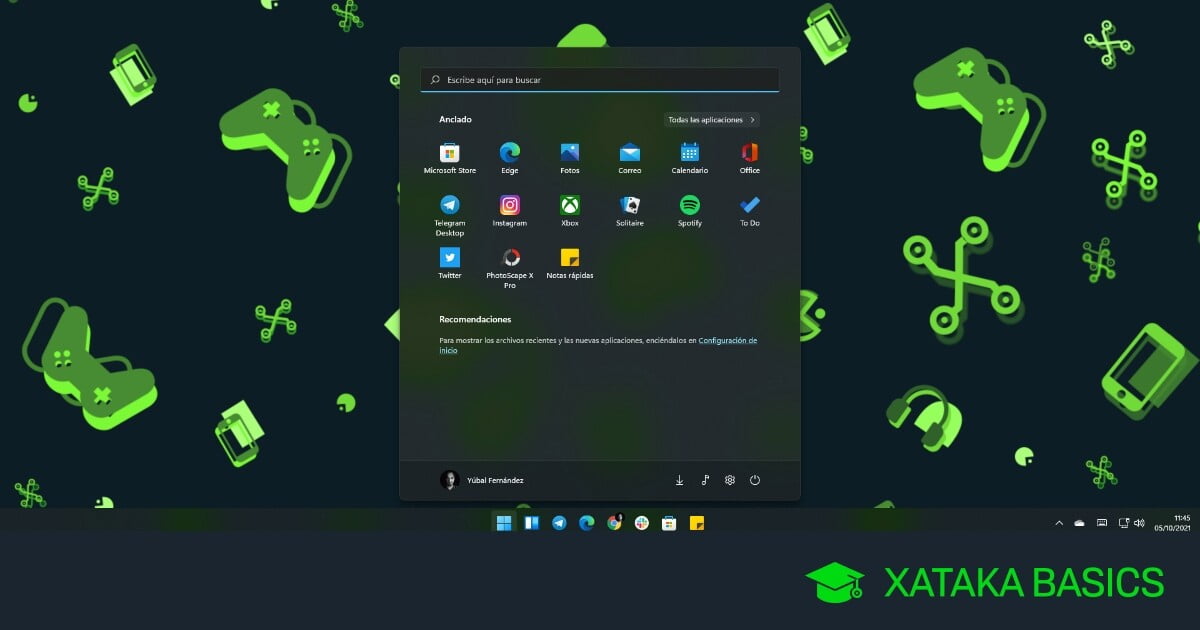
Navegación rápida en el menú de Inicio
Cuando haces clic en «Todas las aplicaciones» en el menú de inicio, a veces puede ser abrumador ver una lista masiva de todas las aplicaciones instaladas. Para facilitar la navegación, puedes hacer clic en las diferentes letras del alfabeto y el menú de inicio se desplazará instantáneamente a las aplicaciones que comienzan con esa letra. Esto te ayudará a encontrar rápidamente la aplicación que estás buscando.
Herramienta de captura de pantalla
Windows 11 incluye una excelente herramienta de captura de pantalla llamada Recorte y anotación. Puedes buscarla en el menú de inicio o presionar las teclas de Windows + Shift + S para abrir la herramienta de inmediato. Te permitirá capturar cualquier área de tu pantalla y después editar y guardar la captura. ¡Es perfecta para capturar momentos importantes o compartir información con otros!
Grabación de pantalla
Windows 11 tiene una aplicación gratuita llamada Barra de juegos de Xbox que te permite grabar tu pantalla. Puedes usarla para grabar tus sesiones de juego, presentaciones de PowerPoint y más. Al presionar las teclas de Windows + G, se abrirá la barra de juegos. Aunque no puede grabar el escritorio ni el Explorador de archivos, puedes grabar prácticamente cualquier otra cosa. Es una herramienta útil si necesitas compartir información visual con otros.
Asistencia rápida
¿Alguna vez has tenido que ayudar a un amigo o familiar con un problema en su computadora? Explicar los pasos por teléfono puede ser complicado. Gracias a la función de Asistencia rápida de Windows 11, puedes generar un código para que la otra persona lo use y así puedas acceder a su computadora, ver lo que ellos ven e incluso solucionar el problema. Es mucho más fácil y eficiente que explicar qué hacer por teléfono.
Estas son solo algunas de las muchas funciones ocultas en Windows 11. Espero que hayas encontrado estas sugerencias útiles y emocionantes. ¿Conoces alguna otra función oculta que deberíamos incluir? ¡Déjame un comentario y consideraremos hacer un video con esas sugerencias! No olvides suscribirte para ver más contenido como este. ¡Nos vemos en la próxima ocasión!

-0 Comentarios-