Windows Sandbox: Cómo usar una máquina virtual ligera en Windows 10 Professional o Enterprise
¡Hola a todos! Soy Tomás y hoy quiero mostrarte cómo puedes usar un sandbox de Windows. Desafortunadamente, no estaremos construyendo castillos de arena hoy, pero vamos a hacer algo bastante útil. ¿Alguna vez has recibido un archivo o tal vez has querido instalar una aplicación, pero no confías completamente en ella? Con Windows Sandbox, puedes instalar esa aplicación o abrir ese archivo en una computadora completamente separada. En lugar de ser una computadora físicamente separada, es una computadora virtual separada. Una vez que hayas terminado con ella, puedes cerrarla y todo lo que hiciste en ella desaparecerá por completo. Cuando vuelvas a abrir Windows Sandbox, tendrás una instalación completamente nueva y fresca de Windows 10.
Ahora, antes de comenzar, hay dos cosas que debes tener en cuenta. Primero, necesitas tener Windows 10 Professional o Enterprise. Y segundo, hay algunos requisitos del sistema, pero revisé rápidamente y si tienes una computadora semi reciente, es probable que seas compatible. Bueno, ¿por qué no vamos a la PC y veamos cómo podemos crear nuestro propio Windows Sandbox?
Comprueba tu versión de Windows
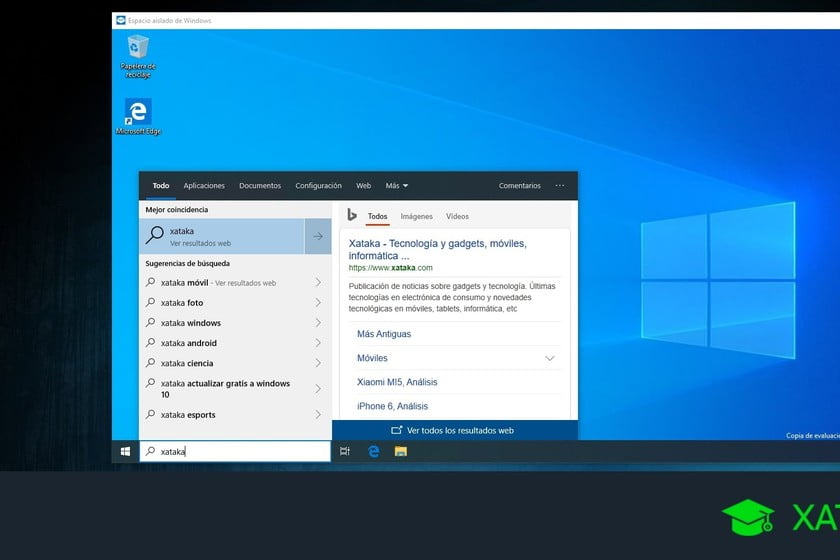
Para poder usar Windows Sandbox, necesitas tener Windows 10 Professional o Enterprise. Si no sabes qué versión tienes, es muy fácil de averiguar. Simplemente ve a la barra de tareas y en el campo de búsqueda, escribe «información del sistema». Deberías ver la mejor coincidencia para «Información del sistema». Haz clic en eso y se abrirá la información del sistema. En el resumen del sistema, podrás ver el nombre de tu sistema operativo. Si tienes Windows 10 Home, desafortunadamente no podrás usar el sandbox.
Si estás interesado en actualizar de Windows 10 Home a Professional, es muy fácil de hacer. Simplemente ve a la barra de tareas y en el campo de búsqueda, escribe «configuración de activación». Haz clic en la mejor coincidencia y se abrirá la pantalla de activación. Con Windows 10 Home, verás una opción que te llevará a la tienda de Windows para hacer la actualización. Cuesta $99 actualizar de Home a Professional.
Ahora, es posible que te estés preguntando, ¿vale la pena hacer eso? ¿Solo obtengo el sandbox? Bueno, obtienes el sandbox, pero también obtienes varias otras características. Por ejemplo, tienes el escritorio remoto, que te permite controlar otras computadoras. También puedes encriptar tu disco duro con BitLocker y configurar máquinas virtuales más avanzadas con Hyper-V. Así que realmente obtienes muchas más características para usuarios avanzados.
Activar Windows Sandbox
Ahora que tienes Windows 10 Professional o Enterprise, y has verificado que tienes la versión correcta, es hora de comenzar a usar el sandbox. Desafortunadamente, tenemos que hacer algunas cosas antes de poder comenzar a utilizarlo, ya que no está activado de forma predeterminada.
Para activarlo, ve a la barra de tareas y en el campo de búsqueda, escribe «activar o desactivar las características de Windows». Haz clic en la mejor coincidencia y se abrirá una ventana de diálogo con un montón de características de Windows. Algunas están activadas y otras están desactivadas. Las que tienen una marca de verificación están actualmente activadas. Si nos desplazamos hasta el final de la lista, verás una opción para Windows Sandbox. Asegúrate de que esté marcada y luego haz clic en Aceptar. Si es la primera vez que lo haces, es posible que también debas reiniciar tu computadora.
Usar Windows Sandbox
¡Ahora que hemos habilitado Windows Sandbox, es hora de empezar a usarlo! Aquí, en mi escritorio, tengo un archivo de Adele Vance, una empleada recientemente despedida de la compañía Tomás Cookie. No se fue en los mejores términos, así que me envió un archivo llamado «Órdenes pendientes de los clientes». Si resulta que hay pedidos aquí, necesito saberlo porque tenemos que empezar a cumplirlos de inmediato. Sin embargo, si paso el cursor sobre el archivo, verás que es un archivo de script VB. No confío en abrirlo en mi computadora, así que intentaré abrirlo en Windows Sandbox. Si resulta ser malicioso, simplemente lo cerraré.
Para abrir Windows Sandbox, simplemente ve a la barra de tareas y en el campo de búsqueda, escribe «Windows Sandbox». Haz clic en la mejor coincidencia y se abrirá tu propia máquina virtual o, básicamente, un sandbox. Cuando hago clic en el menú de inicio, verás que solo tengo las aplicaciones predeterminadas instaladas. Aún no he incluido ninguna aplicación. Si hago clic en el Explorador de archivos y luego en Descargas, Documentos o Imágenes, verás que tampoco he agregado ningún archivo. En cierto sentido, esta es una instalación completamente nueva de Windows 10.
Una vez más, quiero ver qué hay dentro de este archivo que Adele me envió. Puedo mover archivos hacia adelante y hacia atrás entre el sandbox y mi computadora. Aquí, voy a hacer clic en el archivo «Órdenes pendientes de los clientes» y puedo presionar Ctrl + C para copiarlo. Luego, cuando haga clic en mi sandbox, puedo presionar Ctrl + V para pegarlo. Verás que el archivo se ha movido. Ahora puedo ejecutar el archivo y cualquier cosa que suceda estará aislada en esta ventana. Vamos a hacer clic en el archivo y ver si hay pedidos o algo más malicioso que eso.
¡Oh, mira eso! Fuiste hackeado. Ahora soy dueño de tu computadora, no habrá galletas para ti. La típica dirección en Tomás Cookie Company, sin saber nada de tecnología. Lo que Adele no sabe es que estaba usando una máquina virtual. Vamos a hacer clic en Aceptar aquí. No sé qué hizo el script en mi computadora, pero es probablemente más seguro si simplemente cierro esta máquina virtual.
Haciendo clic en la «X» para cerrarla, obtengo un mensaje de Windows Sandbox que me dice que una vez que la cierre, todo lo que haya dentro se descartará y se perderá permanentemente. Bueno, eso es algo bueno. No quiero que este archivo contamine mi computadora. Así que hago clic en Aceptar. ¡Uf! Realmente creo que evité un problema allí.
Volviendo a la barra de tareas, una vez más, escribo «Windows Sandbox». Vamos a lanzar Windows Sandbox nuevamente. Esto abre el Windows Sandbox y ahora verás que el archivo que copié ya no existe. Esta es otra vez una instalación completamente nueva de Windows 10. Puedo instalar aplicaciones, cargar archivos y, tan pronto como lo cierre, todo desaparecerá. Y cuando lo vuelva a abrir, estaré de nuevo en el punto de partida.
Ahora que he probado ese archivo, lo único que Adele tenía razón es que la dirección en KCC no sabe mucho sobre tecnología. Y antes de que alguien más se tiente de ejecutar este archivo, probablemente debería ir allí y eliminarlo de mi computadora, solo para estar seguro. ¡Bien, si ahora sabes cómo crear tu propio sandbox de Windows, por favor, dale un pulgar hacia arriba a este artículo! Si quieres ver más contenido como este en el futuro, ¡asegúrate de suscribirte! ¡Si quieres que cubra otros temas en este canal, deja una nota abajo! ¡Eso es todo por hoy, espero que lo hayas disfrutado y nos vemos la próxima vez! ¡Adiós!

-0 Comentarios-