Cómo convertir PDF a Excel: paso a paso para importar datos de un PDF a Excel
¡Hola a todos! Hoy quiero compartir un método sencillo para convertir un archivo PDF en una hoja de cálculo de Excel. El formato PDF es muy común y es posible que tengas información oculta en un PDF que deseas analizar en Microsoft Excel. Aunque puede parecer complicado al principio, en realidad es bastante fácil extraer datos de un PDF y llevarlos a Excel. A continuación, te mostraré paso a paso cómo hacerlo.
Paso 1: Abrir PDF y Excel
Para iniciar, asegúrate de tener el PDF que deseas convertir en una hoja de cálculo abierto en tu computadora. Luego, abre Microsoft Excel, la versión más reciente que viene con Microsoft 365.
Paso 2: Seleccionar una hoja de trabajo en blanco
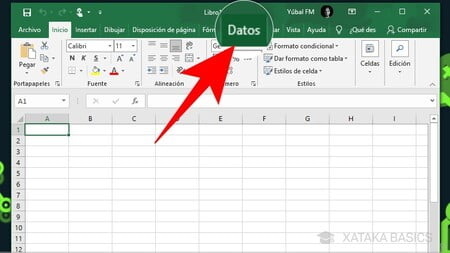
En Excel, haz clic en la pestaña «Datos» en la parte superior de la pantalla. Esto abrirá la cinta de opciones de datos. A la izquierda, se encuentra la opción «Obtener datos». Haz clic en esta opción.
Paso 3: Importar desde un archivo PDF
Dentro del menú «Obtener datos», verás diferentes lugares desde los cuales puedes importar datos a Excel, como archivos, bases de datos, Azure y la web. En este caso, nos enfocaremos en importar datos desde un archivo PDF. Haz clic en la opción «Desde archivo».
Paso 4: Seleccionar el archivo PDF
Se abrirá un buscador de archivos de Windows. Navega hasta donde tengas guardado el archivo PDF en tu computadora. Haz clic en el archivo PDF y luego en «Importar».
Paso 5: Analizar el PDF en Excel
Ahora, Excel analizará el PDF para detectar cualquier dato en su interior. Verás una vista previa del contenido del PDF y tendrás la opción de seleccionar qué datos deseas importar. Si tienes múltiples tablas en el PDF, puedes seleccionar varias opciones. En este caso, selecciona la tabla o los datos que deseas importar y haz clic en «Cargar».
Paso 6: Realizar análisis en Excel
¡Y eso es todo! Los datos del PDF se cargarán directamente en Excel, sin necesidad de copiar y pegar ni de usar otras aplicaciones. Ahora puedes realizar cualquier tipo de análisis que desees en Excel, ya que los datos están fuera del PDF.
Eso fue un vistazo rápido de cómo convertir datos de un PDF a Excel para realizar análisis adicionales. Espero que esta información te sea útil. Si te pareció útil y deseas ver más contenido como este, por favor dale un «Me gusta» al artículo. Si deseas recibir notificaciones cada vez que publique nuevo contenido, suscríbete al canal. Además, si tienes sugerencias sobre temas que te gustaría que aborde en futuros artículos, déjame un comentario. ¡Nos vemos la próxima vez!

-0 Comentarios-