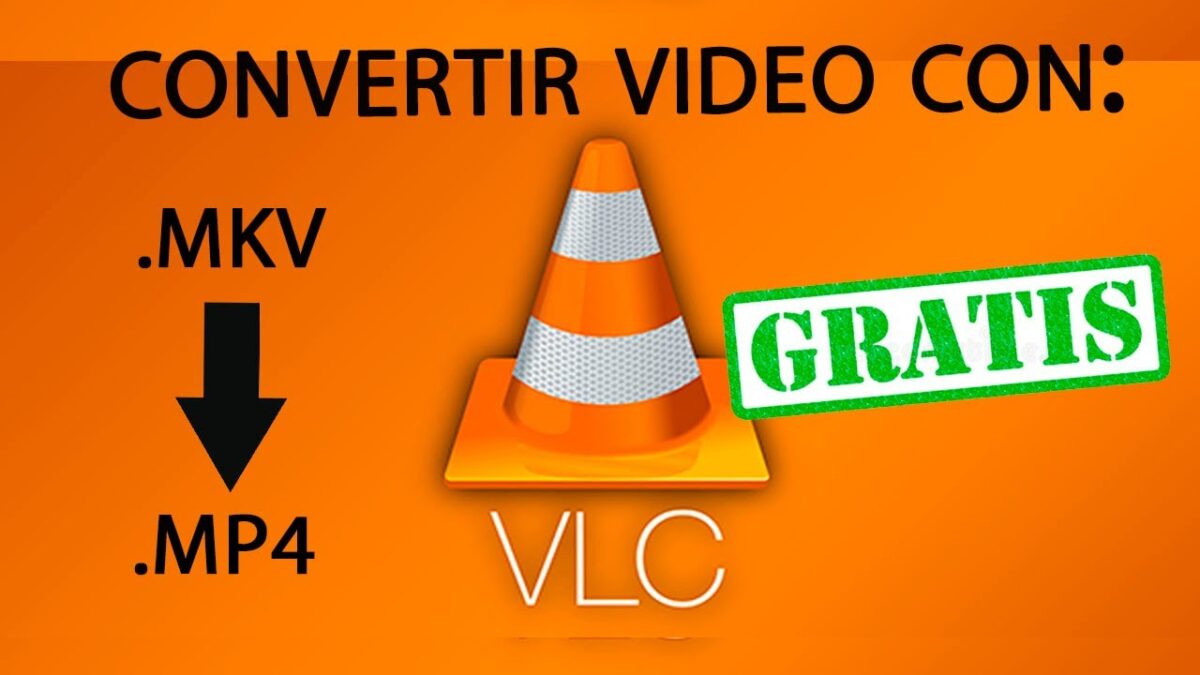
Convertir MKV a MP4 con VLC: tutorial fácil y gratis
¡Hola a todos! Hoy quiero mostrarte cómo puedes convertir un archivo de video MKV a MP4. ¿Por qué querrías hacer eso? Resulta que la mayoría de los software de edición de video requieren que el archivo de video esté en formato MP4, por lo que es posible que necesites convertirlo por esa razón. O tal vez tienes algún dispositivo que solo reproduce archivos MP4 y no puedes reproducir un archivo MKV. Sea cual sea tu motivo, la buena noticia es que es bastante fácil convertir tipos de archivos de video, y la técnica que te mostraré hoy no solo te permite convertir de MKV a MP4, sino que también puedes usarla para convertir a otros tipos de archivos.
Utilizando VLC Media Player
Hoy vamos a usar el reproductor de medios VLC. VLC es uno de mis reproductores de medios favoritos, y es completamente gratuito, de código abierto y funciona muy bien. Lo genial de VLC es que no solo es un reproductor de medios muy bueno, sino que también puedes usarlo para convertir tipos de archivos de video.
Entonces, ¿por qué no saltamos a la PC y te muestro cómo podemos convertir archivos?
Aquí estoy en mi escritorio y tengo un archivo de video MKV con la extensión .mkv y me gustaría convertirlo a MP4. ¿Cómo hago eso? Bueno, como primer paso, abramos nuestro navegador web. Una vez que abras tu navegador web, dirígete al sitio web videolan.org. También he incluido un enlace en la descripción de este video para que puedas hacer clic y acceder directamente al sitio web.
Nuevamente, lo genial de VLC es que es gratuito y de código abierto. Puedes usarlo como reproductor de medios sin descargar ningún codec adicional. También funciona en diferentes plataformas, ya sea que tengas Windows, Mac o Linux. Podrás usar VLC sin problemas.
Si aún no tienes VLC, haz clic en el botón «Descargar VLC» y sigue el proceso de instalación. Una vez que hayas terminado de descargar VLC, ábrelo en tu sistema operativo.
Para convertir un archivo dentro de VLC, veamos la esquina superior izquierda y verás un menú llamado «Media». Haz clic en ese menú. Dentro del menú «Media», hacia la parte inferior, hay una opción llamada «Convertir/Guardar». Haz clic en eso. Alternativamente, también puedes utilizar la combinación de teclas Control + R.
Al hacer clic en «Convertir/Guardar», se abrirá un cuadro de diálogo de «Abrir medio». Aquí veo la selección de archivos y quiero seleccionar el archivo que quiero convertir. Voy a hacer clic en «Agregar». Esto abre el selector de archivos de Windows y me dirijo a mi escritorio donde veo mi archivo MKV de muestra. Hago clic en él y luego en «Abrir». Ahora veo que mi archivo aparece aquí en la selección de archivos. Todos los demás ajustes se ven bien por ahora. A continuación, hagamos clic en «Convertir/Guardar». Esto abre el diálogo de conversión. En la parte superior, puedo ver el archivo de origen que voy a convertir a otro formato. A continuación, tengo la configuración para convertir. Quiero convertir el archivo, así que lo dejaré seleccionado. Bajo el perfil, es donde puedo elegir el tipo de archivo al que quiero convertirlo. Si me desplazo hasta la parte superior de la lista, veré cosas como MP4, OGG y muchos otros formatos de archivo a los que puedo convertir este archivo. De hecho, incluso puedo convertirlo a MP3 si solo quiero extraer el audio del archivo de video. En la parte inferior, también tengo varias opciones predefinidas dependiendo del tipo de dispositivo en el que quiera reproducirlo. Por ejemplo, si quiero poner este video en YouTube, puedo hacer clic en «Video para YouTube HD». Esto lo convertirá en un archivo MP4, pero estará un poco más comprimido que algunas de las otras opciones de MP4. Todo esto se ve bien hasta ahora, y ahora en la parte inferior puedo elegir la carpeta de destino donde quiero que aparezca mi archivo MP4. Hago clic en «Examinar». Esto abre el selector de archivos de Windows y voy a escribir un nombre para este archivo. Lo llamaré «MKV convertido de muestra» y ahora hago clic en «Guardar». Ahora veo un archivo de destino y tiene la extensión .mp4. Una vez que estoy satisfecho con todas mis selecciones, hago clic en «Iniciar». Ahora la conversión está en progreso y verás la barra de progreso en la parte inferior que muestra cuánto falta para que termine la conversión. Ahora que la conversión ha terminado, en mi escritorio veo un nuevo archivo llamado «MKV convertido de muestra». Si abro las propiedades, verás que ahora es un archivo .mp4. Hago doble clic en el archivo y veamos cómo funciona.
Utilizando OBS (Open Broadcaster Software)
El reproductor de medios VLC es una forma fantástica de convertir archivos, pero también quiero mostrarte una forma adicional de convertir un archivo MKV a MP4 utilizando una aplicación llamada OBS (Open Broadcaster Software). Si nunca has oído hablar de OBS, puedes obtenerlo en obsproject.com. OBS es, con mucho, uno de los grabadores de pantalla más poderosos y lo utilizo para grabar todas mis grabaciones de pantalla para este canal de YouTube.
Para convertir archivos de video utilizando OBS, ve al menú «Archivo» y haz clic en la opción que dice «Remuxear grabaciones». Al hacer clic en «Remuxear grabaciones», se abrirá el cuadro de diálogo «Remuxear grabaciones». Aquí, haz clic en los puntos suspensivos (el botón de tres puntos) para abrir el selector de archivos de Windows. Desde aquí, puedes seleccionar el archivo MKV y luego hacer clic en «Abrir». Verás que ahora el archivo objetivo muestra un MP4. Ahora haz clic en «Remuxear». El proceso de remuxeo ha finalizado y si miramos el escritorio, ahora tengo un archivo MP4 de mi archivo MKV. Haz clic en él para ver si funcionó.
Bueno, eso fue un vistazo rápido de cómo puedes convertir un archivo de video de MKV a MP4. Si ahora sabes cómo convertir archivos de video, por favor, dale a este video un pulgar hacia arriba. Si quieres ver más videos como este, ¡suscríbete a mi canal para recibir una notificación cada vez que publico nuevo contenido! Por último, si quieres que cubra algún otro tema en el futuro, déjame un comentario a continuación y lo agregaré a mi lista de videos por crear.
Este video fue sugerido por espectadores como tú. ¡Gracias por verlo! Eso es todo por hoy. Espero que lo hayas disfrutado y nos vemos la próxima vez. ¡Adiós!

-0 Comentarios-