Microsoft Teams para Windows 11: Funcionalidades, integración y primer vistazo
¡Hola a todos! Hoy vamos a echar un primer vistazo a la integración de Microsoft Teams directamente en Windows 11. Esta es una funcionalidad completamente nueva, así que vamos a ver qué nos ofrece.
¿Qué es Microsoft Teams?
Microsoft Teams es una plataforma que te permite reunirte y chatear con amigos y familiares. No hay nada como unirse como familia y ser un equipo cohesionado. Teams ha tenido un gran éxito en el ámbito laboral y educativo, pero ha tenido dificultades para penetrar en el mercado de consumidores. En el espacio de consumidores, tenemos aplicaciones como WhatsApp, Messenger y FaceTime, pero no se menciona a Teams, ni siquiera a Skype, que solía ser una opción popular. Sin embargo, Microsoft espera cambiar esto al integrar Teams directamente en Windows.
¿Qué puedes hacer con Microsoft Teams?
Antes de Windows 11, ya era posible obtener Microsoft Teams en iOS, Android, Windows, Mac y Linux, es decir, en todas las plataformas principales. Sin embargo, ahora en Windows 11 encontramos un nuevo icono predeterminado en la barra de tareas, el icono de Teams. Utiliza el color morado característico de la marca de Teams, y tengo que reconocer el mérito de Microsoft, porque este es probablemente uno de los iconos más autoexplicativos que he visto. Cuando lo ves, sabes exactamente para qué sirve: es una aplicación de chat que también admite llamadas de voz y video. ¡Buen trabajo, Microsoft!
Cómo usar Microsoft Teams en Windows 11
Para abrir Microsoft Teams, simplemente haz clic en el icono de la barra de tareas. Si eres de los que prefieren los atajos de teclado, también puedes presionar la tecla del logotipo de Windows junto con la tecla C, como en «chat». Al abrir Teams, verás una pantalla para empezar, que te pedirá que inicies sesión con una de tus cuentas.
Aquí viene la primera gran sorpresa: solo puedes iniciar sesión con una cuenta de Microsoft de consumidor. Si tienes una cuenta de trabajo o de estudio, tendrás que seguir usando la versión completa de Microsoft Teams. Personalmente, esperaba que se pudiera iniciar sesión con cualquier cuenta y así experimentar la integración con Windows, pero por ahora, eso solo está disponible para cuentas de consumidores.
Una vez que has iniciado sesión, verás un botón en la parte superior que dice «Nuevo chat». Al hacer clic en él, podrás iniciar una nueva conversación. Simplemente escribe el nombre, la dirección de correo electrónico o el número de teléfono de la persona con la que deseas chatear. Si esa persona no tiene Microsoft Teams, se le enviará automáticamente una invitación para que se una.
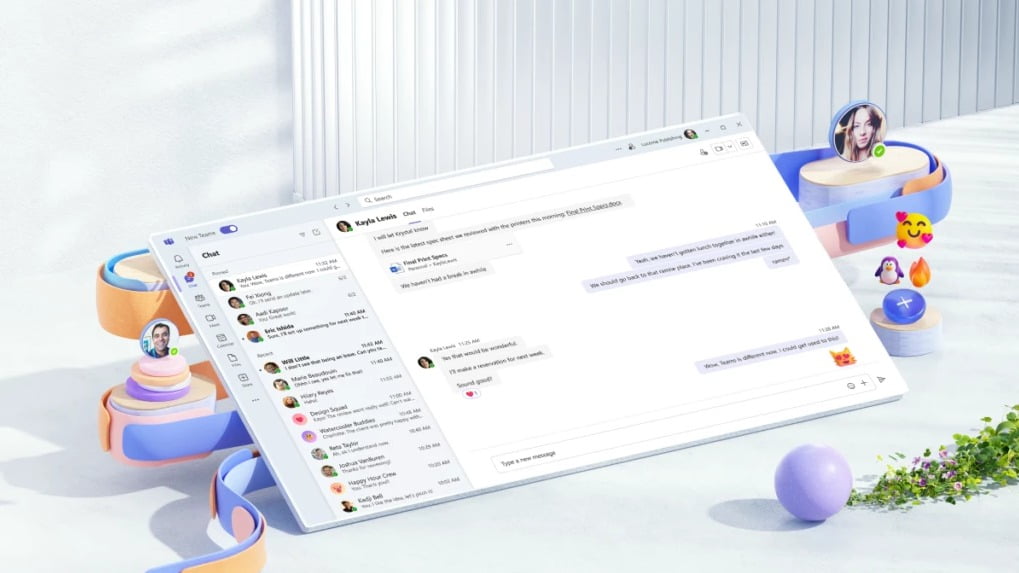
En la pantalla principal, encontrarás una lista de todas tus conversaciones recientes. Al hacer clic en una de ellas, se abrirá un chat donde puedes continuar la conversación. Dentro del chat, tienes acceso a una serie de herramientas que te permiten hacer que tu conversación sea especial. Puedes formatear el texto, adjuntar fotos e incluso incluir emojis y gifs.
Cuando pasas el cursor sobre tus conversaciones recientes, también verás que tienes la capacidad de realizar llamadas de voz y video, aunque se indica que esta función estará disponible próximamente.
Explorando la aplicación completa de Microsoft Teams
En la parte inferior de la pantalla, verás la opción de abrir la versión completa de Microsoft Teams. Si has usado Teams en el trabajo o en la escuela, esto te resultará familiar, pero un poco más simplificado. Es como si Teams hubiera pasado la noche en un vecindario problemático y se le hubieran llevado algunas cosas. Aún así, tienes acceso a algunas funciones clave.
En la esquina superior izquierda, encontrarás la pestaña de «Actividad». Aquí verás notificaciones sobre menciones o reacciones a tus mensajes. Si recibes mucha actividad, puedes filtrarla para ver solo las que te interesan.
A continuación, tienes la pestaña de «Chats», donde nuevamente encontrarás todas tus conversaciones. Esta vista ofrece más funcionalidades que la vista de chat emergente que vimos anteriormente. Puedes organizar tus conversaciones, fijarlas o incluso ocultarlas si no son tan relevantes.
La siguiente pestaña es «Fotos», donde puedes ver todas las fotos de tus conversaciones. Esto te permite ver fácilmente todas las fotos de cookies que has compartido, por ejemplo. Además, puedes agregar pestañas adicionales, como una pestaña de tareas compartidas.
A la izquierda, tienes la pestaña de «Calendario», que muestra tu calendario de Outlook en Teams. Puedes crear un nuevo evento aquí, aunque una limitación que encontré es que no puedes invitar a personas mientras creas el evento. Primero debes guardar el evento y luego compartir un enlace con otros.
Conclusión
Bien, eso fue un primer vistazo a la integración de Microsoft Teams en Windows 11. Creo que Microsoft tiene una gran oportunidad de tener éxito en el mercado de mensajería de consumidores. Sin embargo, es un espacio altamente competitivo con aplicaciones como WhatsApp, Messenger y FaceTime. Me gustaría saber tu opinión en los comentarios. ¿Crees que esta aplicación se usará mucho? ¿Te ves usando Teams personalmente? Si te ha gustado este artículo, considera suscribirte para más contenido relacionado. ¡Nos vemos la próxima vez!


-0 Comentarios-